图片、PDF 与 AI 文件工具本地处理,按需使用 AI
FILEUNBOX文件工具箱

文件处理,简单一点。

English邀请测试版使用指南

PDF / 图片转 PDF

JPG 转 PDF

在浏览器中把一张 JPG 或多张照片合成一份 PDF。可以先调整顺序,再选择纸张尺寸;每张照片单独占一页。

对比三种 PDF 排版 ↓
本地处理 · 无需上传

图片转 PDF

直接在浏览器内完成处理,原始文件保持不变。

1添加文件2设置与处理3下载

拖入文件,开始处理。

也可以从你的设备选择文件

JPG、PNG、WebP · 每张最大 10 MB
处理设置02

文件在你的设备上处理,不会上传。

每张图片占一页。生成前可调整文件顺序;图片等比适配页面并保留页边距。

文件示例

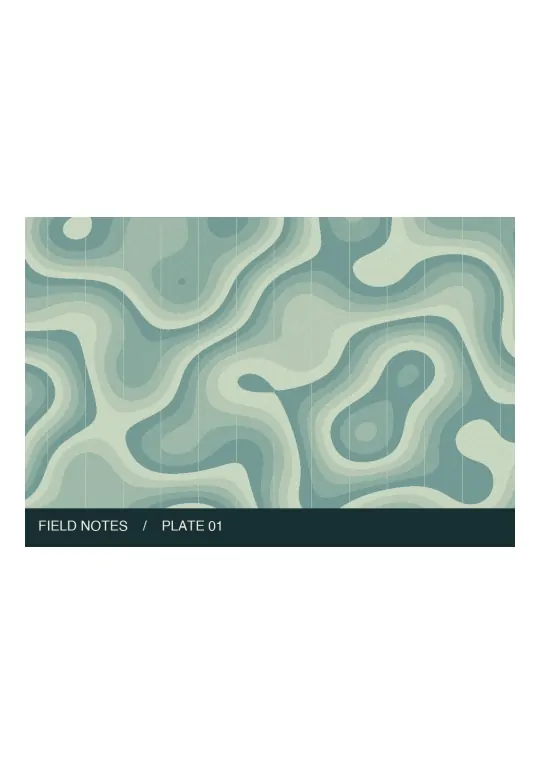
同两张照片,三种 PDF 版式
A4 输出的第 1 页A4 输出的第 2 页
A4
两页纸张相同,横图上下留白较多。
Letter 输出的第 1 页Letter 输出的第 2 页
US Letter
与 A4 相比,页面更短、更宽,留白也随之变化。
匹配原图比例 输出的第 1 页匹配原图比例 输出的第 2 页
匹配原图比例
每页跟随照片的宽高比:第一页是横页,第二页是竖页。

按用途选择页面布局

打印资料 · A4

每张图等比放进带页边距的 A4 页面。横图放在竖页会留白,不会被拉长。

使用美式 Letter 纸

收件人使用 8.5 × 11 英寸纸张时选 Letter,正式打印前先查看预览。

屏幕阅读 · 匹配原图

每页沿用对应照片的比例。横图和竖图放在同一份 PDF 中,也可以有不同的页面尺寸。

从原文件到下载,分三步完成

  1. 按阅读顺序添加照片。示例包含一张横版图和一张竖版图。
  2. 用文件名旁的箭头调整页序,然后选择 A4、Letter 或匹配图片尺寸。
  3. 一起处理,打开下载的 PDF,对照文件列表检查首页和末页。
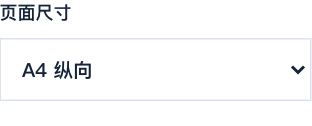
在页面尺寸下拉框中选择纸张。这里选的是 A4;要消除纸张留白,可切换到匹配图像尺寸。

常见问题

照片里的文字可以搜索吗?

生成的是图片页,没有 OCR 文字层。要提取可编辑文字,可另用图片文字识别;这一 AI 工具需要邀请码。

一次可以放几张照片?

桌面端最多 20 张,移动端最多 5 张;每张不超过 10 MB,整批不超过 50 MB。更多照片可分批生成,再合并 PDF。

继续处理文件

文件在本机处理。下载并检查结果后再关闭页面。 文件隐私说明

JPG 转 PDF ↑

找到适合你的文件工具

JPG 转 PNGPNG 转 JPGWebP 转 JPGWebP 转 PNG图片压缩图片尺寸调整图片转 PDFPDF 合并PDF 拆分PDF 转 Excel图片转 ExcelPDF 文字识别图片转文字