图片、PDF 与 AI 文件工具本地处理,按需使用 AI
FILEUNBOX文件工具箱

文件处理,简单一点。

English邀请测试版使用指南

PDF / PDF 拆分

从 PDF 中提取指定页面

输入页码,按指定顺序把所选页面另存成一份 PDF。支持一份未加密、最多 100 页、最大 25 MB 的 PDF,原件保留在本机。

看提取前后的页序 ↓
本地处理 · 无需上传

PDF 拆分

直接在浏览器内完成处理,原始文件保持不变。

1添加文件2设置与处理3下载

拖入文件,开始处理。

也可以从你的设备选择文件

PDF · 最大 25 MB
处理设置02

文件在你的设备上处理,不会上传。

将指定页码提取为一份新 PDF,支持 1-3, 5 这样的范围。原始文件保持不变。

文件示例

提取前后,逐页对照

原文件 · 4 页
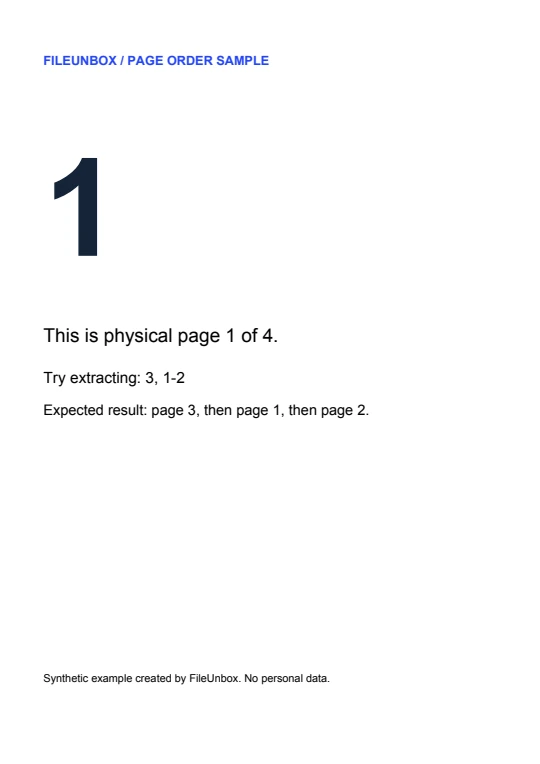
示例 PDF 中的第 1 页原第 1 页
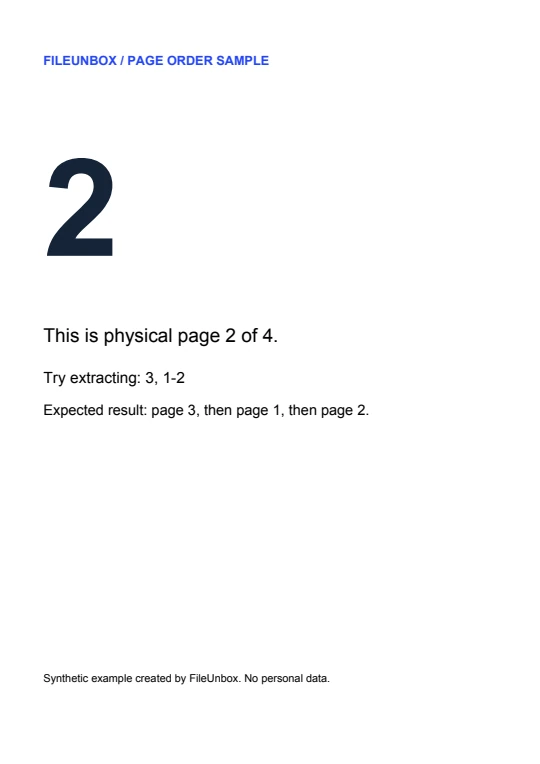
示例 PDF 中的第 2 页原第 2 页
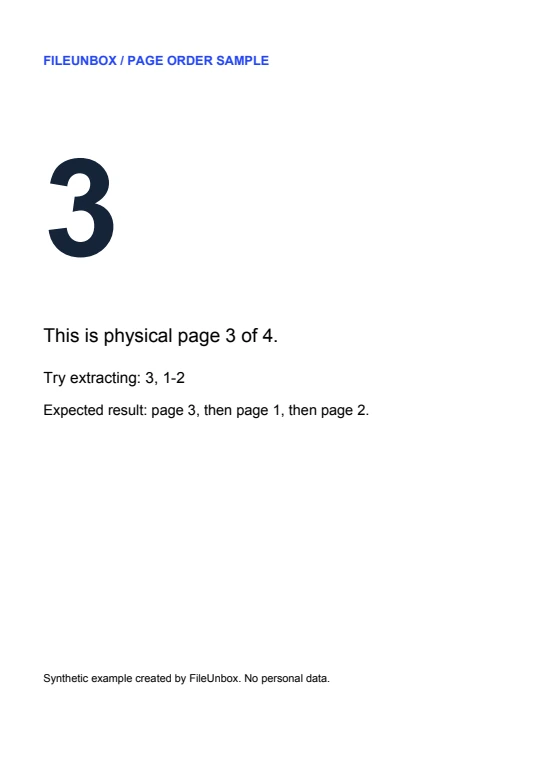
示例 PDF 中的第 3 页原第 3 页
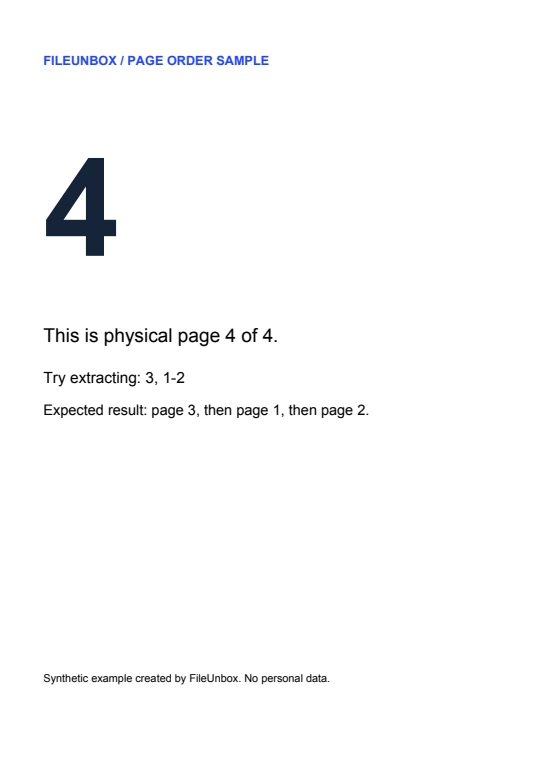
示例 PDF 中的第 4 页原第 4 页
输入 3, 1-2 后 · 3 页
示例 PDF 中的第 3 页原第 3 页
示例 PDF 中的第 1 页原第 1 页
示例 PDF 中的第 2 页原第 2 页

对照两排缩略图:第 3 页移到开头,第 4 页没有出现在下载文件里。 下载三页结果 ↓

同一份四页样本,三种提取方式

2 → 单独一页

只发报告的第 2 页,收件人拿到的是一份单页 PDF。

2-4 → 连续三页

跳过封面,把第 2、3、4 页保存在同一份文件里。

3, 1-2 → 调整顺序

把摘要挪到开头;输出顺序为 3、1、2,原文件第 4 页不包含在内。

从原文件到下载,分三步完成

  1. 先在阅读器中确认位置,从封面算第 1 页,再在此添加这份 PDF。
  2. 用逗号分隔单页或递增页段。使用四页示例时,可以试试 3, 1-2。
  3. 处理后下载一份 PDF。按示例范围提取时,新文件的第一页就是原文件的第 3 页。
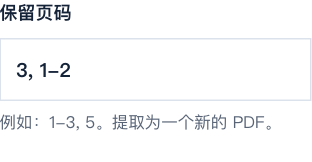
在「保留页码」里输入 3, 1-2,而不是 1-3;两者生成的第一页不同。

常见问题

能每页分别下载一个文件吗?

一次只生成一份 PDF。需要两个独立文件时,请分别输入两个页码或范围,各处理并下载一次。

正文页码和阅读器页码不同怎么办?

使用文件中的实际位置。若前面有封面和目录,印着 1 的正文页可能是文件第 3 页。

继续处理文件

文件在本机处理。下载并检查结果后再关闭页面。 文件隐私说明

从 PDF 中提取指定页面 ↑

找到适合你的文件工具

JPG 转 PNGPNG 转 JPGWebP 转 JPGWebP 转 PNG图片压缩图片尺寸调整图片转 PDFPDF 合并PDF 拆分PDF 转 Excel图片转 ExcelPDF 文字识别图片转文字