图片、PDF 与 AI 文件工具本地处理,按需使用 AI
FILEUNBOX文件工具箱

文件处理,简单一点。

English邀请测试版使用指南

图片工具 / 图片压缩

把图片压缩到 50 KB

为 50 KB 上传限制准备照片。可选默认的 51,200 字节上限,或严格小于 50,000 字节,处理后可以核对实际字节数。

看压缩前后对比 ↓
本地处理 · 无需上传

图片压缩

直接在浏览器内完成处理,原始文件保持不变。

1添加文件2设置与处理3下载

拖入文件,开始处理。

也可以从你的设备选择文件

JPG、PNG、WebP · 每张最大 10 MB
处理设置02

文件在你的设备上处理,不会上传。

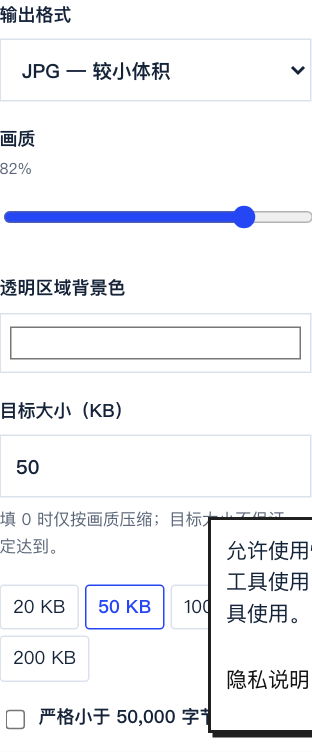
可调整 JPG 或 WebP 的画质,也可设置目标大小。目标大小不保证达到,未达到时会提示。

文件示例

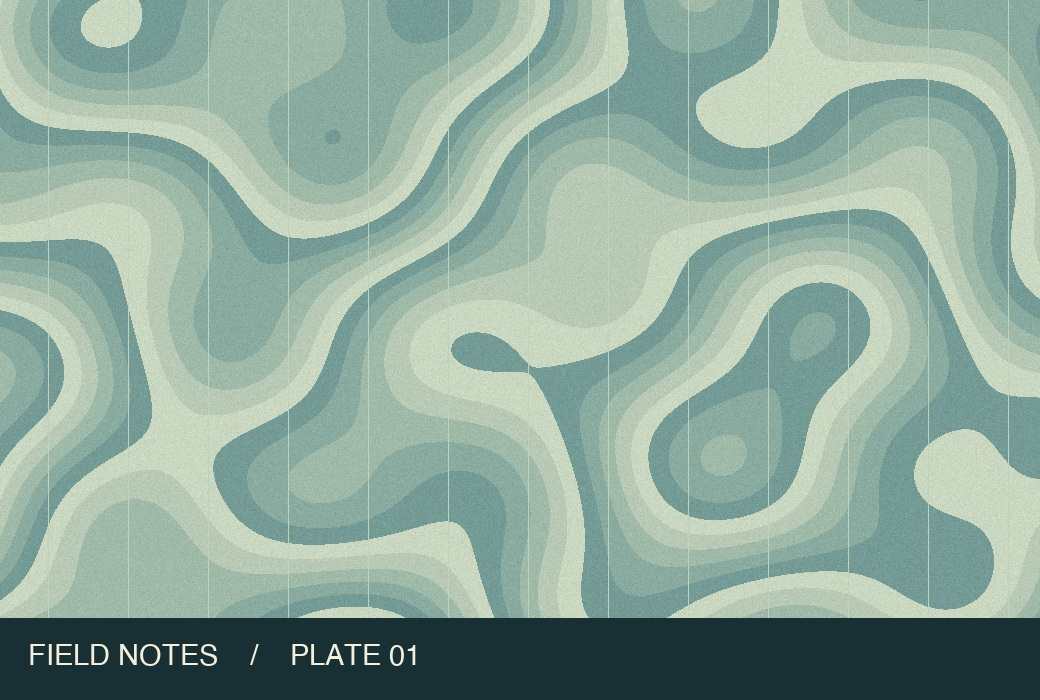
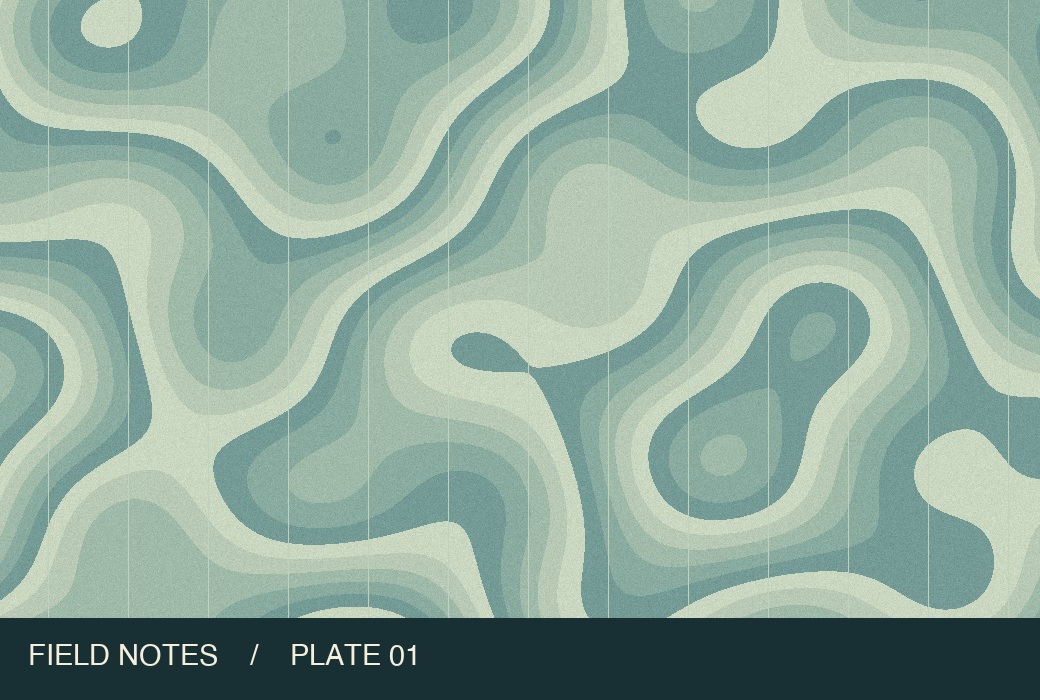
一张地图,压缩前后对照

压缩后的等高线地图,右侧可见同位置的原始 JPG,左侧可见
原图 · 261,974 B压缩后 · 51,182 B
左侧为原图,右侧为实际下载结果。两张都是 1040 × 700 像素。在这张图上,50 KB 设置让文件缩小了约 80%。其他图的结果会不同。 下载结果查看原尺寸 ↓

对照表单要求检查结果

表单写着“最大 50 KB”

默认上限为 51,200 字节。示例输出 51,182 字节,符合这个上限;还需核对接收网站采用的单位。

显示 50 KB 仍被拒绝

取整后的大小可能看不出差异。在 Chromium 实测中,勾选严格模式后,示例从 51,182 字节降到了 49,245 字节。请核对自己的结果。

原图已经符合上限

原图的格式、尺寸和字节数都符合要求时,直接提交原图即可保留细节。

从原文件到下载,分三步完成

  1. 选择照片和接收网站支持的格式。默认输出 JPG,接收方支持时也可选 WebP。
  2. 对方写明 50,000 字节时,勾选严格选项。处理后查看文件名下方的准确字节数。
  3. 下载并提交处理后的副本。保留原图,以便按表单要求另行裁切比例。
选择 JPG 和 50 KB。若表单按十进制字节限制,请勾选严格选项,处理后检查输出字节数。

常见问题

按字节压缩会改变照片宽高吗?

压缩通过调整编码画质减小体积,保留原来的像素宽高。若表单限制像素,可另外使用尺寸工具。

能保留透明背景吗?

表单接受 WebP 时可选择它保留透明区域。必须用 JPG 时,选择实色背景,再检查浅色边缘。

继续处理文件

文件在本机处理。下载并检查结果后再关闭页面。 文件隐私说明

把图片压缩到 50 KB ↑

找到适合你的文件工具

JPG 转 PNGPNG 转 JPGWebP 转 JPGWebP 转 PNG图片压缩图片尺寸调整图片转 PDFPDF 合并PDF 拆分PDF 转 Excel图片转 ExcelPDF 文字识别图片转文字